
Configurer CarPlay sur iPhone 15
Article mis à jour le 16/11/26
CarPlay, l’assistant intelligent d’Apple pour votre voiture, transforme votre iPhone 15 en un compagnon de route idéal. Avec des commandes vocales via Siri, des applications optimisées et une interface simplifiée, vous pouvez naviguer, écouter votre musique ou envoyer des messages sans quitter la route des yeux. Voici un guide étape par étape pour configurer CarPlay sur votre iPhone 15. 🚦
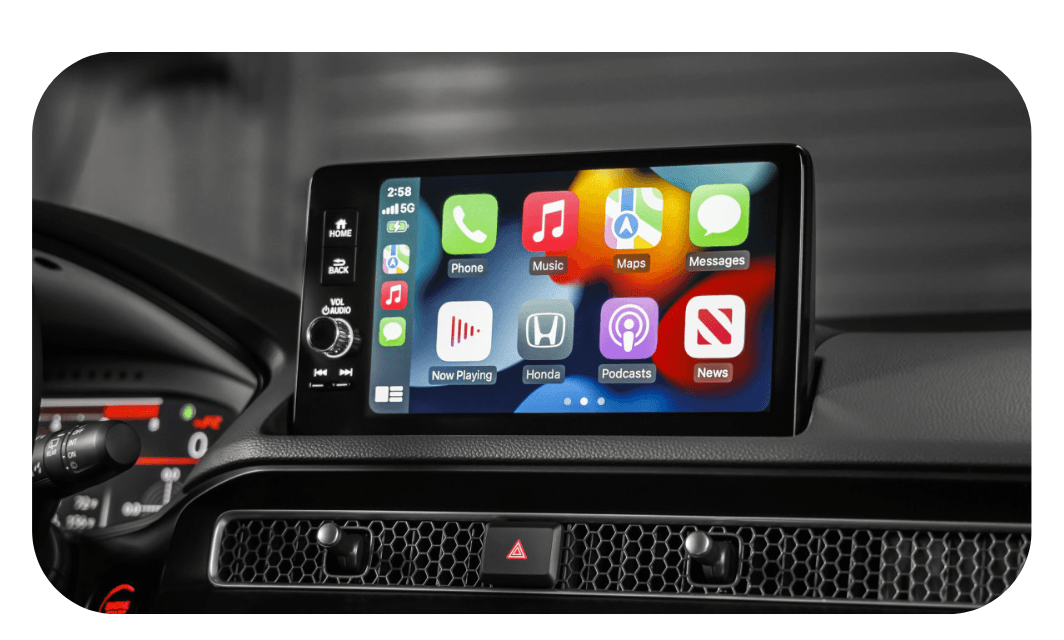
Étape 1 : Vérifiez la compatibilité de votre véhicule 🚗
Avant de commencer, assurez-vous que votre voiture est compatible avec CarPlay. Deux options s'offrent à vous :
- CarPlay sans fil : De plus en plus courant sur les véhicules récents.
- Connexion filaire : Via un câble USB Lightning. Vérifiez si votre voiture dispose d’un port USB avec le logo CarPlay.
💡 Astuce : Consultez le manuel de votre véhicule ou le site du constructeur pour confirmer la compatibilité.
Étape 2 : Préparez votre iPhone 15 📱
- Activez Siri : CarPlay repose sur Siri pour les commandes vocales.
- Rendez-vous dans Réglages > Siri et Recherche.
- Activez “Activer avec le bouton principal” ou “Activer avec Hey Siri”.
- Connectez votre iPhone :
- Pour CarPlay filaire : Branchez votre iPhone 15 au port USB de la voiture.
- Pour CarPlay sans fil : Activez le Bluetooth et le Wi-Fi dans les réglages de l’iPhone.
Étape 3 : Configurez CarPlay dans votre voiture et sur l’iPhone ⚙️
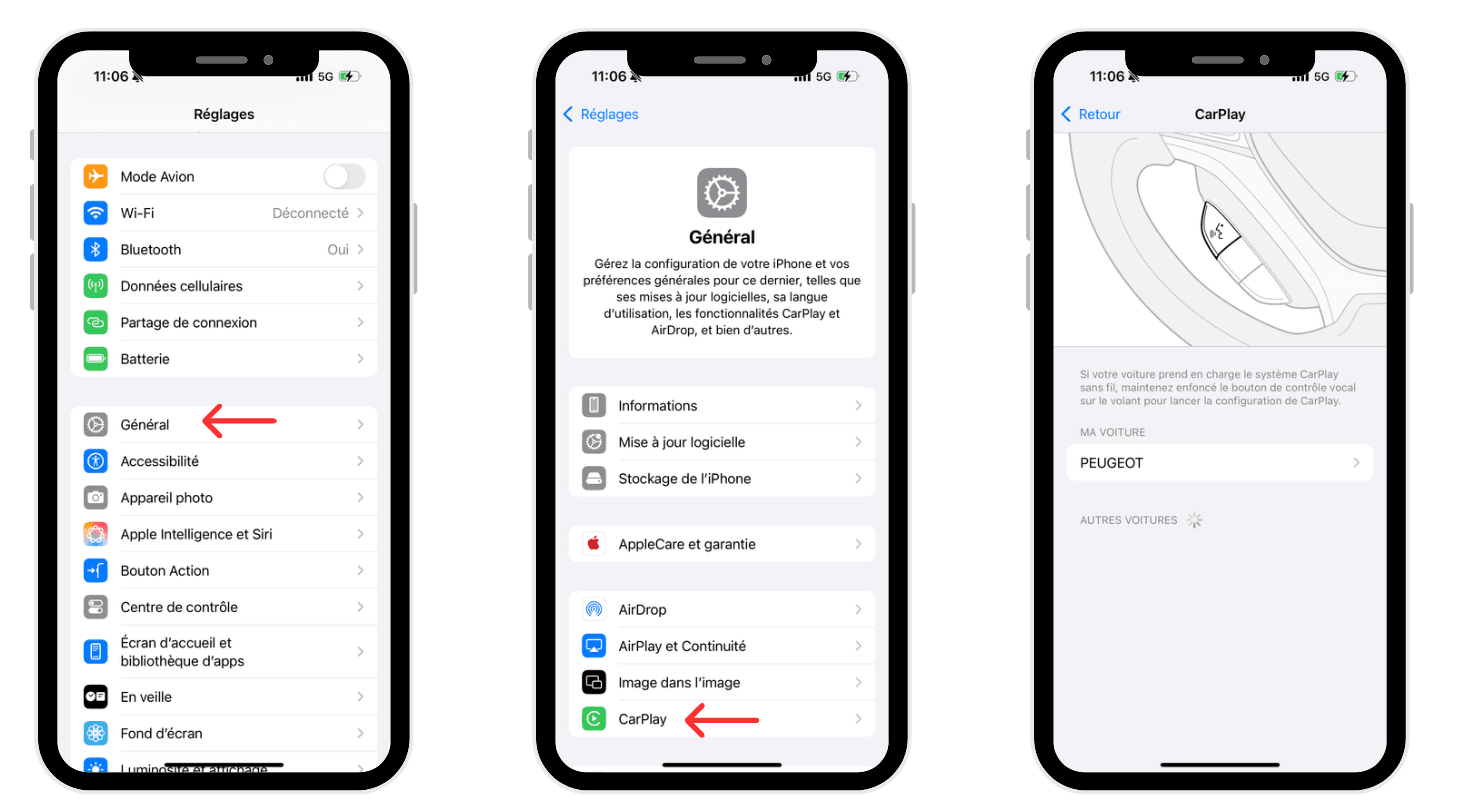
- Une fois connecté, un message apparaît sur l’écran de votre voiture et sur votre iPhone 15 pour activer CarPlay.
- Sur l’écran de votre iPhone :
- Allez dans Réglages > Général > CarPlay.
- Sélectionnez votre véhicule dans la liste.
- Sur l’écran de votre voiture :
- Suivez les instructions pour autoriser la connexion CarPlay.
💡 Astuce : Si votre voiture propose CarPlay sans fil, vous n’aurez besoin de coupler votre iPhone qu’une seule fois. Il se reconnectera automatiquement à chaque démarrage.
Étape 4 : Personnalisez votre expérience CarPlay 🎨
- Organisez vos applications :
- Rendez-vous dans Réglages > Général > CarPlay sur votre iPhone.
- Sélectionnez votre véhicule, puis déplacez ou cachez les icônes pour afficher uniquement vos applications préférées.
- Configurez Siri et les raccourcis :
- Activez Siri en disant “Hey Siri” ou en maintenant le bouton vocal du volant. Utilisez des commandes comme :
- "Envoie un message à Alice."
- "Joue ma playlist Chill."
- "Trouve une station-service à proximité."
- Activez Siri en disant “Hey Siri” ou en maintenant le bouton vocal du volant. Utilisez des commandes comme :
- Activez le mode "Ne pas déranger en voiture" :
- Accédez à Réglages > Ne pas déranger pour éviter toute distraction.
Étape 5 : Profitez des fonctionnalités intelligentes de CarPlay 🚀
- Plans (GPS) : Naviguez avec Apple Plans ou une app tierce comme Google Maps ou Waze.
- Musique et Podcasts : Écoutez vos morceaux préférés depuis Apple Music, Spotify, ou vos podcasts favoris.
- Messages et appels : Répondez sans toucher à votre iPhone grâce à Siri.
- Apps tierces : Explorez les apps compatibles comme WhatsApp, Deezer ou Audible.
👉 Utilisez la 3D plan, pour optimiser votre trajet en voiture
Un dernier conseil 🚦
CarPlay est conçu pour minimiser les distractions. Si vous devez interagir avec l’écran, faites-le à l’arrêt ou confiez cette tâche à un passager. 🚘
👉 Envie de maîtriser à fond votre iPhone 15 ? Découvrez nos autres astuces sur notre page dédiée à l’iPhone 15.

